 |
Acheter sur Amazon
Soutenez
CCTeam :) |
|

| Première connexion |
Sur Iracing, tout se passe sur le navigateur Internet, à partir de la page membres : http://members.iracing.com/membersite/
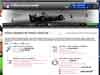
- cliquer sur RACE NOW pour afficher / masquer le bandeau supérieur (image 1)
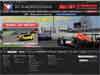
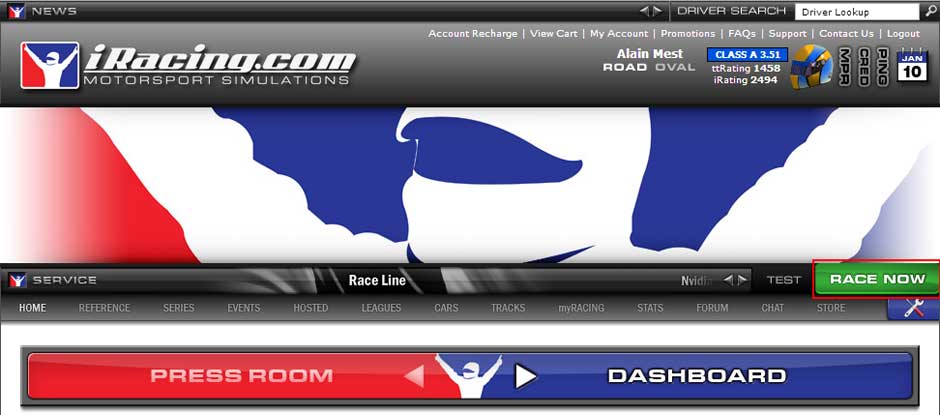
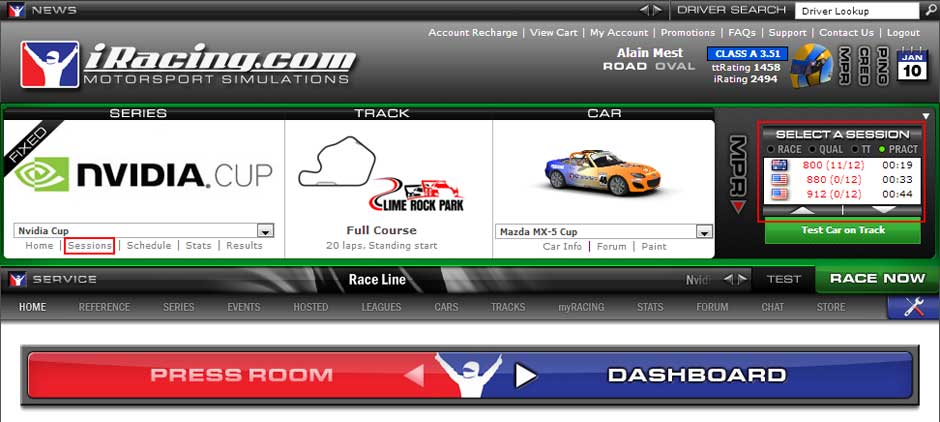
- sélectionner une session dans "SELECT A SESSION" (à droite) (image 2)
ou :
- cliquer sur "Sessions" (à gauche)
Je recommande de commencer par une session PRACTICE
Choisir une session pas / peu fréquentée (sur la deuxième image, il y a 3 sessions dont on voit le nombre de participants : 11/12, 0/12 et 0/12) |
1 - choisir une session pas trop fréquentée
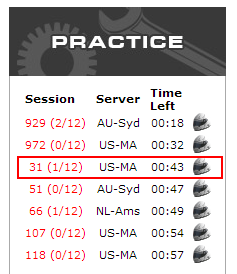
|
2 - choisir sa voiture
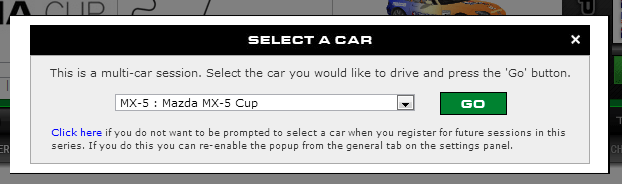
|
3 - attendre la fin du compte à rebours (Staging)
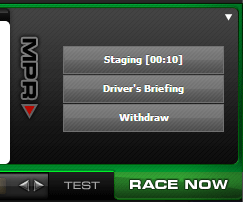
|
4 - cliquer sur "Join"
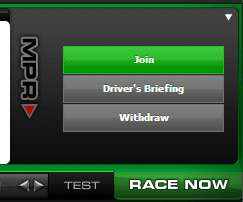
|
| Interface : DEBUTER : REJOINDRE UNE SESSION |
Au début, on est un peu dérouté par l'interface "complexe" d'iRacing
(voir ma page)
Mais tout est finalement simple et très efficace.
Ci-dessous, la "procédure" pour rejoindre une session
Ensuite, on pourra :
- étudier les résultats des courses et le calcul du SR (cliquer
ici)
- se plonger dans l'étude des STATISTIQUES (cliquer ici)
|
Mixed et Fixed :
2 types de séries : |
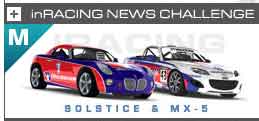
M = Mixed : série comportant 2 ou 3 voitures
|
Fixed : Série ou les setups ne sont pas modifiables.

|
Pour sélectionner une session, il faut d'abord
aller sur la page SERIES SELECTION

SERIES SELECTION
Dans le menu :
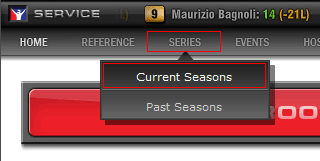
- 1 - cliquer sur SERIES, Current Seasons
Dans la page SERIE SELECTION :
- 2 - sélectionner une Série accessible
- 3 - cliquer sur ELIGIBLE SELECT SERIE (si la série n'est pas déjà sélectionnée)
------------------------------------------------------
- 4 - cliquer sur RACE et sur Select Session
- 5 - sélectionner une session (Practice - Qualify - Race - Time
Trial)
- 6 - cliquer sur Join
PS : Lorsqu'on effectue toujours la même série, celle-ci est sélectionnée.
Il suffit de cliquer sur RACE et Select Session (4) pour afficher les sessions disponibles
(5)
|
1 - cliquer sur SERIES
- cliquer sur SERIES pour afficher la page des voitures disponibles
Ou, cliquer ici :
http://members.iracing.com/membersite/member/Series.do
1bis : Rejoindre une série : |
Depuis la mise à jour du 28/04/2010 (voir ma
page), on peut sélectionner et / ou changer de série dans le
bandeau supérieur de la page iRacing
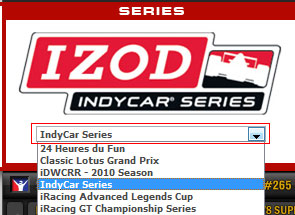
Changer de série :
- cliquer sur le menu déroulant (en haut, à gauche)
|
Sélectionner une session :
En dessous du menu déroulant :
- cliquer sur Sessions pour rejoindre une session (Practice, Qualification, Course
ou Time Trial) :
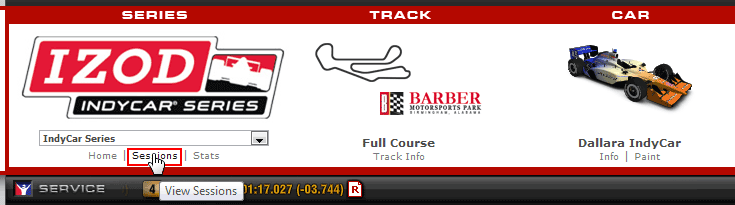
On peut également :
- cliquer sur Stats pour accéder aux Statistiques (voir
ma page)
- cliquer sur Track Info pour afficher des informations sur le circuit
- cliquer sur Info (pour afficher des infos sur la voiture) ou sur Paint (pour
modifier la skin de la voiture (voir ma page)) |
|
2 - sélectionner une série accessible
Les séries accessibles sont celles dont on dispose la licence ou / et le circuit
et la voiture
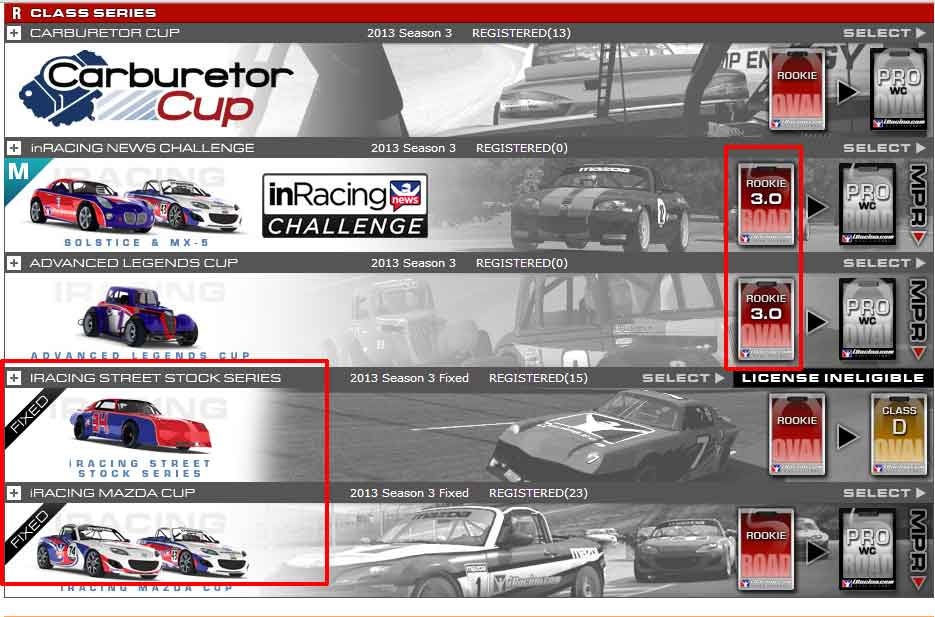
Lorsqu'on débute, seules les séries IRACING STREET STOCK SERIE (oval) et IRACING MAZDA CUP (road)
sont accessibles
- cliquer sur la Série de son choix :
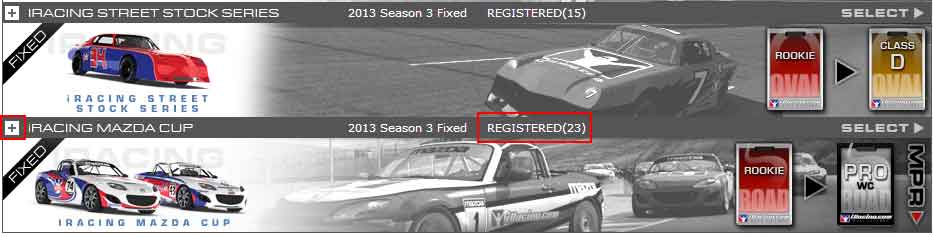
Remarquer à gauche : - cliquer sur la croix permet d'afficher le calendrier
complet de la saison et les circuits nécessaires.
Remarquer au milieu : REGISTERED indique le nombre de joueurs inscrits dans la série
LE CALENDRIER SUR IRACING :
Pour chaque voiture, un seul circuit est utilisé pendant une semaine.
Chaque mardi, une nouvelle semaine commence sur un nouveau circuit.
PS : On peut consulter ma page Calendrier :

Calendrier
|
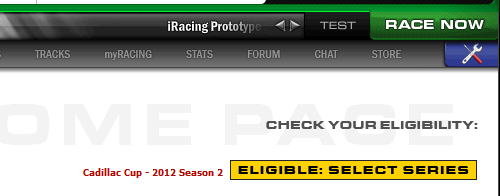
3 - cliquer sur ELIGIBLE SELECT SERIE
- cliquer sur ELIGIBLE SELECT SERIE pour valider son choix
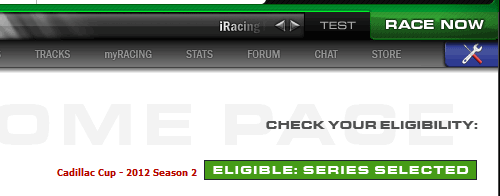
Lorsque la série est sélectionnée, l'image suivante s'affiche :
PS : On peut utiliser ma page pour choisir une série :
Sessions : Participer / Join
|
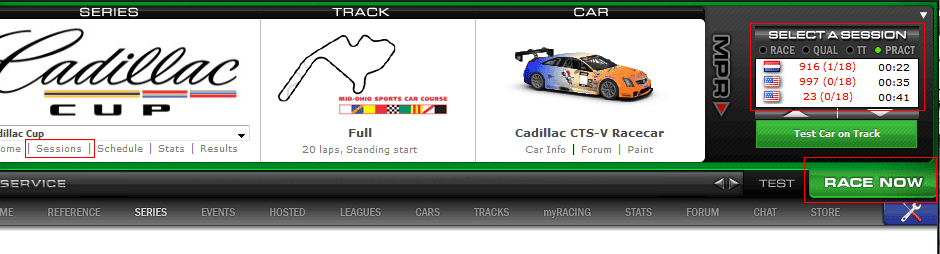
4 - cliquer sur RACE et sur Select Session
- cliquer sur RACE NOW (si Select Session n'est pas affiché)
- sélectionner une session dans "SELECT A SESSION"
ou :
- cliquer sur "Sessions" (à gauche)
|
ENTRAINEMENT / TEST :
On peut également :
- cliquer sur Test Car on Track : pour s'entraîner seul, sans
que ses temps soient enregistrés
- cliquer sur TEST : pour s'entraîner avec n'importe quelle voiture
ou circuit que l'on possède sans considération de la licence.
PS : En configuration Test, aucun incident n'est pris en compte, aucune performance
n'est mémorisée. |
|
5 - Sélectionner une session (Practice - Qualify - Race - Time Trial)
- cliquer sur une session accessible (en rouge)
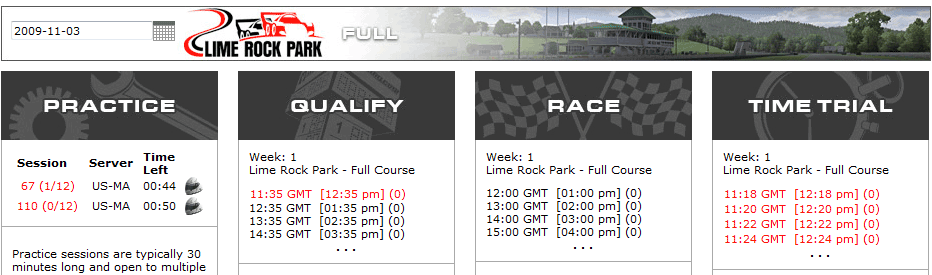
A remarquer :
Dans PRACTICE (Entrainement) :
- 67 (1/12) = le numéro de session, suivi du nombre d'inscrits / maximum de pilotes
- US-MA = le serveur (préferer un serveur US plutôt que AUS (Australie))
- 00:44 = le temps restant (Time Left) de la session (inutile de rejoindre une session
qui va bientôt s'achever)
- placer la souris sur le casque pour afficher le nom des participants (pratique pour
retrouver des amis)
Dans QUALIFY (Qualification), ainsi que dans RACE (Course)
:
- l'heure de la session (heure GMT et heure locale)
- le nombre de participants inscrits (ce nombre peut augmenter)
PS : Pour une course, un nombre minimum d'inscrits est requis, selon la licence, pour
que la course soit officielle (prise en compte dans le championnat) voir plus bas.
Certaines séries se déroulent seulement un jour sur deux (qualifications
et courses).
Dans TIME TRIAL :
- les sessions de Time Trial ont lieu toutes les 2 minutes.
PS : Remarquer l'heure GMT affichée dans TIME TRIAL. Elle permet de connaître
l'heure actuelle.
|
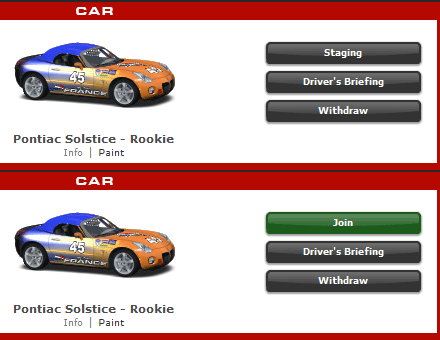
6 - cliquer sur Join :
- cliquer sur Join
Le jeu se lance au bout de quelques secondes
|
| Mise à jour : aout 2013 |
Depuis la rédaction de ces pages, la présentation d'Iracing a quelque peu évolué.
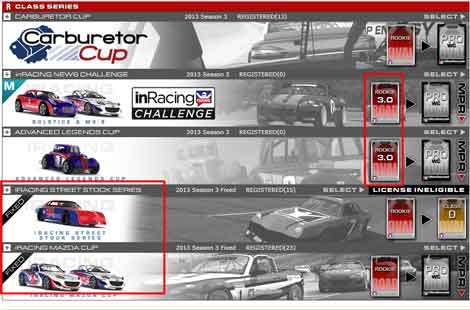
A ce jour, pour la saison 3 - 2013, voici les sessions disponibles en classe Rookie.
Les seules sessions à considérer au départ : IRACING MAZDA CUP en Route - IRACING STREET STOCK SERIES en Oval
Ce sont des sessions "Fixed" = aucun réglage à effectuer. |
 |
Sessions officielles :
à effectuer pour augmenter son Irating et son Safety Rating
- OVAL = IRACING STREET STOCK SERIES (Fixed)
- ROAD = IRACING MAZDA CUP (Fixed)
Sessions officielles Rookie 3.0
accessibles avec un Safety Rating de 3.0
- inRACING NEWS CHALLENGE
- ADVANCED LEGENDS CUP
Sessions FUN :
sans incidence sur l'Irating et le Safety Rating
Nécessite l'achat de voitures et circuit
- OVAL = CARBURATOR CUP |
| Interface : Rejoindre une session après déconnexion |
Rejoindre une course en cas de déconnexion :
PS : En cas de déconnexion (volontaire ou involontaire), on peut toujours rejoindre
la session tant que celle-ci n'est pas terminée. Même en course. Même
après redémarrage de l'ordinateur.
Il peut arriver que l'on soit déconnecté lors d'une course.
En ce cas, une bande rouge s'affiche en haut à gauche de l'écran. On n'est
plus dans la partie.
- quitter d'abord la partie (cliquer sur Quit dans le jeu)
Lorsqu'on est revenu sur l'interface :
- rejoindre la partie en cliquant sur Join
Si la mention "Connected" est affichée :
- fermer le navigateur et le rouvrir jusqu'à ce que la mention Join soit affichée. |
| Interface : Quitter une session définitivement / Abandonner une course |
Quitter une session définitivement :
Pour quitter une session définitivement (obligatoire pour rejoindre une autre
session) :
- quitter d'abord la partie (cliquer sur Quit dans le jeu)
Lorsqu'on est revenu sur l'interface :
- cliquer sur Withdraw
- cliquer sur Confirm
PS : Pour les autres joueurs, la mention "xxx Retired" apparaît alors
dans le jeu.
Abandonner une course :
Si on veut abandonner la participation à une course (avant ou pendant son déroulement)
:
- quitter la partie si on est dans le jeu (cliquer sur Quit)
Dans l'interface :
- cliquer sur Forfeit
- cliquer sur Confirm
Attention : des points sont retirés quand on déclare forfait à une
course.
Cependant, lorsque la participation à une course n'a pas atteind le nombre minimum
de pilotes (voir plus bas), on peut abandonner la course sans pénalité. |
| Le Mode Spectateur / Spectator Sessions |
Une des fonctionnalité les plus intéressante de iRacing
est le Mode Spectateur :
On peut assister à n'importe quelle séance (course en particulier) sur
iRacing, pourvu qu'on possède la voiture et le circuit.
Il n'est pas nécessaire de posséder la licence correspondante.
On peut participer à n'importe quelle séance en mode ghost (fantôme).
En fait, on est invisible pour les concurrents, mais on peut faire la session en même
temps qu'eux. Pour cela, dans la partie :
- cliquer sur "Test Drive"
On bénéficie de l'aspiration comme si on était véritablement
dans la course (utile en ovale). Par contre on ne peut accéder à ses temps.
Il existe deux façons de rejoindre une session en mode spectateur : |
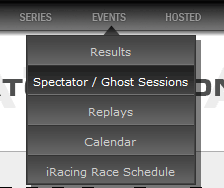
1 - Par le menu EVENTS, Spectator / Ghost Sessions :
- menu EVENTS,
- Spectator / Ghost Sessions
Ou cliquer sur le lien ci-dessous
http://members.iracing.com/membersite/member/spectator.jsp
Dans la partie supérieure de la fenêtre :
- cocher les sessions à afficher : Oval / Road - Race / Qualif / TimeTrial / Open
Practice - etc.
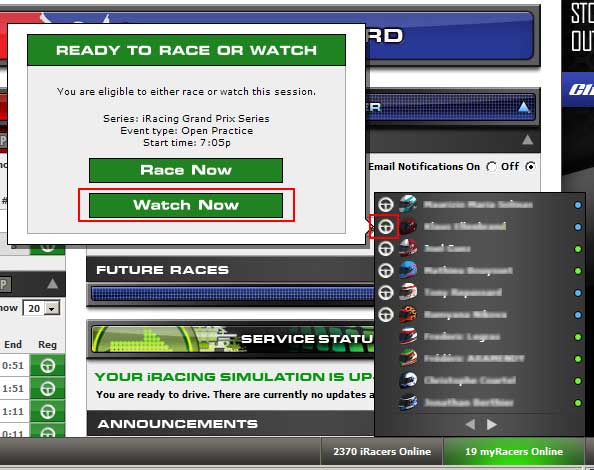
- cliquer sur les jumelles vertes de la partie que l'on désire rejoindre en Spectateur,
- cliquer sur "Watch Now" |
|
2 - Par le menu, en bas à droite de la fenêtre iracing
:
Ce menu affiche les pilotes ajoutés à la liste Amis ou Studied qui sont
en session.
C'est très pratique de rejoindre une session par ce biais.
- cliquer sur le volant du pilote que l'on veur rejoindre,
- cliquer sur "Watch Now"
On peut cliquer sur "Race Now" pour rejoindre la session normalement
Lorsque "Race Now" est uniquement affiché, c'est que le pilote est
inscrit dans la course mais que la session n'est pas démarrée (attention à ne
pas cliquer sur "Race Now" à ce moment si on ne veut pas faire la course.
Si une paire de jumelles remplace le volant, cela signifie que le pilote est déjà en
session spectateur. |
 |
|
| Jeu : Informations sur la connexion (ping) et la vitesse d'affichage (fraps) |
|
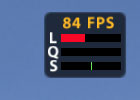
En haut, à droite de l'écran, une icône indique :
Nombre de fraps (fps = frame per rate = images par seconde), déterminé
par la qualité de l'affichage (voir plus bas)
Qualité de la connexion (ping), déterminé par
la couleur et la taille de la barre à droite de la lettre L :
- vert ou orange, petite barre = OK
- rouge, petite barre = ping mauvais (si l'on a rejoint un serveur australien : AUS)
- rouge, grande barre = déconnexion du serveur (il faut quitter la partie pour
se reconnecter) |
| |
En cas de déconnexion :
Il peut arriver que l'on soit déconnecté lors d'une course.
En ce cas, la barre de connexion s'allonge et devient rouge. On n'est plus dans la partie.
Il faut quitter le jeu et se reconnecter à nouveau |
| Jeu : Textures |
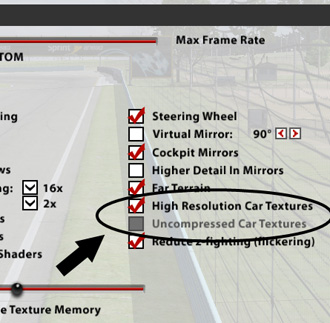
High Resolution Car Textures or the Uncompressed Car Textures :
Voir :
http://www.iracing.com/news/so-what-does-that-button-do/
"Recently on our forums I read a topic where our users were wondering whether they
should use the High Resolution Car Textures or the Uncompressed Car Textures selections
in our graphics options menu. There seemed to be a lot of confusion over what those two
selections did, and how they would affect the way the simulator looks. So hold on to
your hats, I'm going to see if I can clarify it a bit..." |
 |
| Jeu : Affichage du volant, rétroviseurs, etc. |
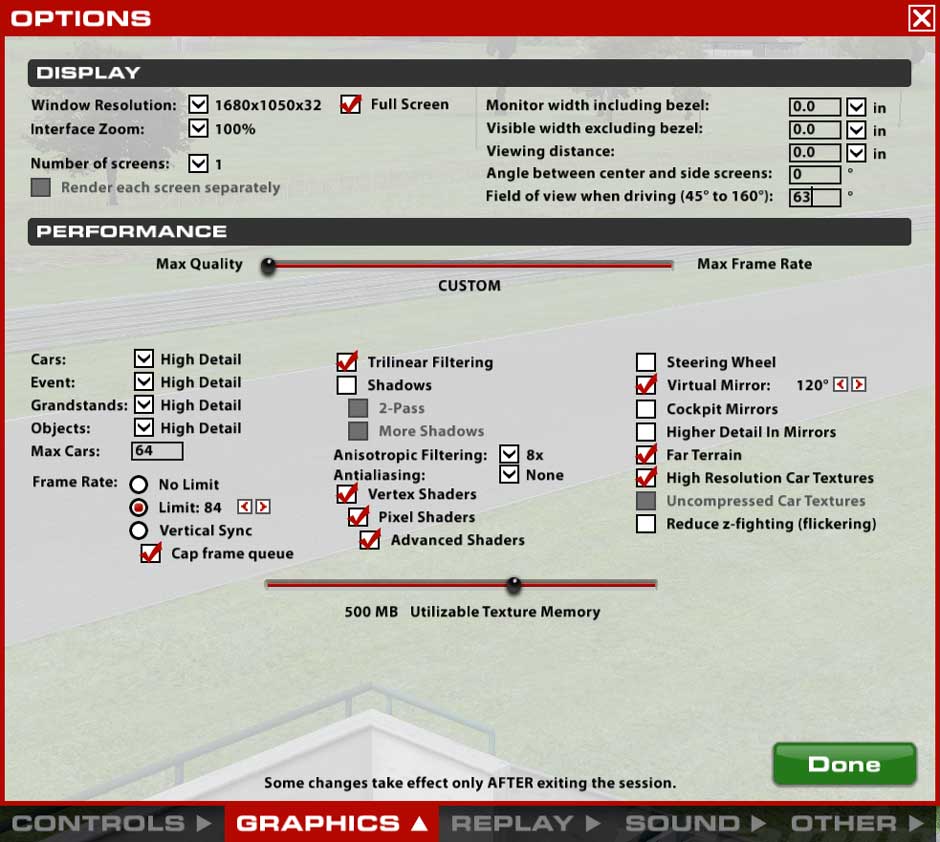
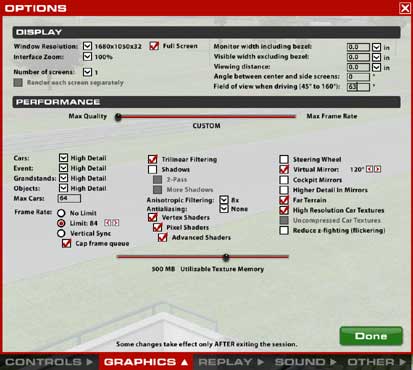
Je supprime également le volant (puisqu'on l'a dans les mains !)
- menu OPTIONS, GRAPHICS
- décocher "Steering Wheel"
|
Cliquer sur l'image pour l'agrandir
|
Pour améliorer la fluidité, on peut :
- désactiver les rétroviseurs du cockpit (Cockpit Mirrors)
- désactiver les ombres : par ordre : More Shadows, 2-Pass et Shadows
- réduire ou désactiver Anisotropic Filtering et Antialiasing.
Ces configurations sont particulièrement importantes pour les courses :
- lorsqu'il y a beaucoup de concurrents,
- ou sur les circuits plats (comme Silverstone) où la distance de vision est grande |
| Jeu : Réglage du FOV (Champ de vision) |
Le FOV = Field Of View = Champ de vision
C'est la largeur de l'affichage à l'écran.
A l'origine, il est de : 78°
On peut l'augmenter ou le diminuer en fonction de son écran
(ou de ses écrans :
- voir sur aidewindows.net : affichage
triple-écrans)
Pour configurer le FOV :
- lancer une session,
- menu OPTIONS, GRAPHICS
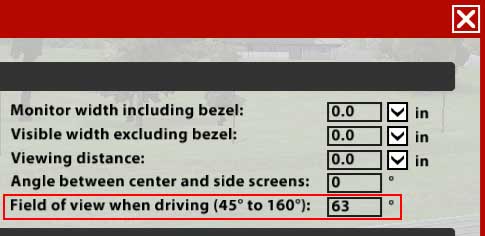
Dans "Field of view when driving..." :
- rentrer la valeur souhaitée (entre 45° et 160°)
Pour un écran 22 ou 24 pouces, je conseille la valeur de 63 à 65°
L'amélioration de la vision peut être importante selon les voitures.
|
 |
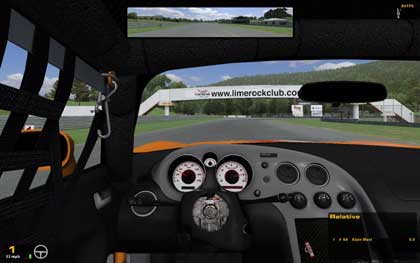
FOV d'origine = 78°
|
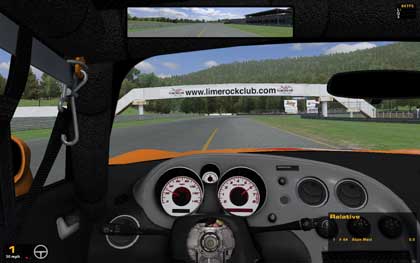
FOV modifié = 63°
|
Voir sur le forum officiel : Re:FOV
Mazda MX-5 Laguna Seca
45 is the smallest FOV available... A wrong FOV, like 75 on a tiny 17" screen or
even 19", will distort distances, it will distort corners, it will distort height
elevations, it distorts closing speeds to cars |
| Problème : message : "Failed credential check" |
| |
http://members.iracing.com/jforum/posts/list/374406.page
This happens if for some reason your IP address has changed. Whether it is because something
happened with your internet connection, or for some reason your router grabbed another
IP address - different than the one you originally had when logging into iRacing. So
when you tried to reconnect, the system couldn't verify it was the same computer. We
use this for security reasons. Logging out of members.iracing.com and logging in again
fixes your login with your newly assigned IP. If that doesn't work, try resetting your
modem. |
| Installation - Réinstallation de iRacing |
Pour réinstaller iRacing :
1 - Télécharger le programmes d'installation
2 - Modifier le dossier d'installation
3 - Copier le dossier iRacing dans le dossier Documents de l'utilisateur. |
|
1 - Télécharger le programme d'installation
:
- aller sur le site iRacing Membres : http://members.iracing.com
- cliquer sur Race,
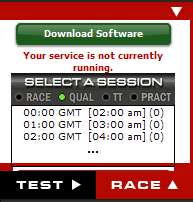
- cliquer sur "Download Software"
- enregistrer le fichier d'installation sur le disque dur. |
| |
2 - Installer le programme dans le dossier préexistant :
- double-cliquer sur le fichier d'installation,
- modifier le dossier d'installation, en indiquant le dossier contenant l'ancienne installation.
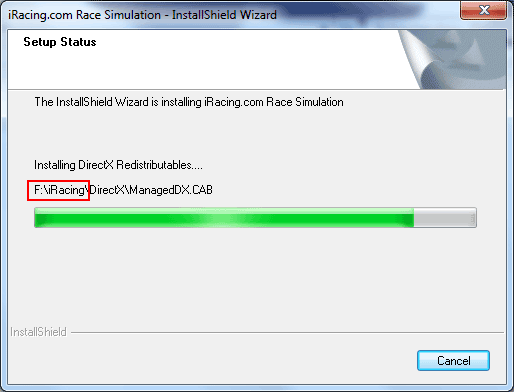
L'installation se fait très rapidement, puisqu'on n'a pas à télécharger
de nouveau les circuits et voitures que l'on possède. |
| |
2bis - Installer le programme dans un autre dossier :
Si on veut réinstaller Iracing dans un autre dossier, il faudra d'abord désactiver l'ancienne
version :
Pour désactiver l'ancienne version :
Tant que le service Iracing.com Helper Service est activé, la réinsallation
est impossible
à un autre emplacement (lorsqu'on accède à la page membre, il est
proposé : "Update Now", et on ne peut que télécharger
tout le contenu = inutile)
Il faut d'abord désactivé le service dans : Outils d'administration, Service.
On peut ensuite, supprimer définitivement le dossier Iracing pour qu'il n'y ait
plus trace de l'ancienne version.
On peut, dès lors, aller dans la partie membre d'Iracing, et cliquer sur "Here"
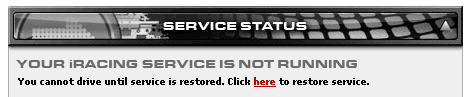
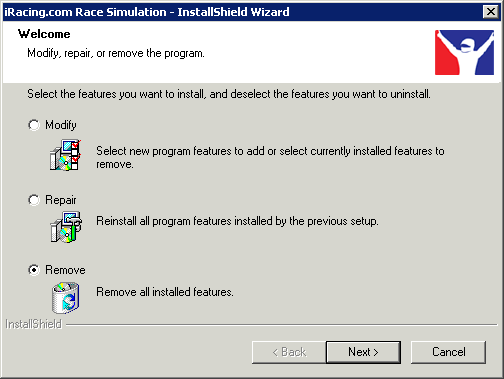
Au besoin, il faudra supprimer entièrement le programme, particulièrement
si l'installeur persiste à conserver l'ancien dossier d'installation (après
avoir déplacé les fichiers) :
On pourra, ensuite, choisir le dossier d'installation :
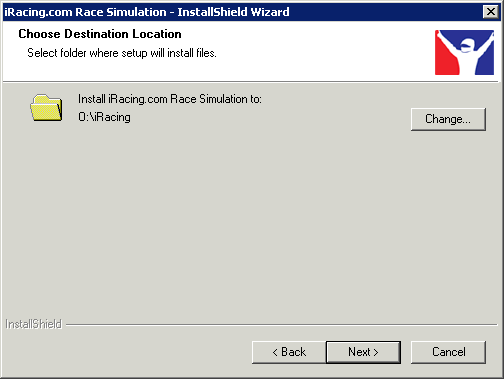
|
| |
3 - Recopier le dossier iRacing dans le dossier de l'utilisateur :
Tous les réglages, replays, etc. se trouvent dans le dossier iRacing situé dans
le dossier Documents de l'utilisateur.
- recopier l'ancien dossier iRacing dans Documents
PS : Avant la recopie, on peut faire le ménage dans les fichiers Replay |
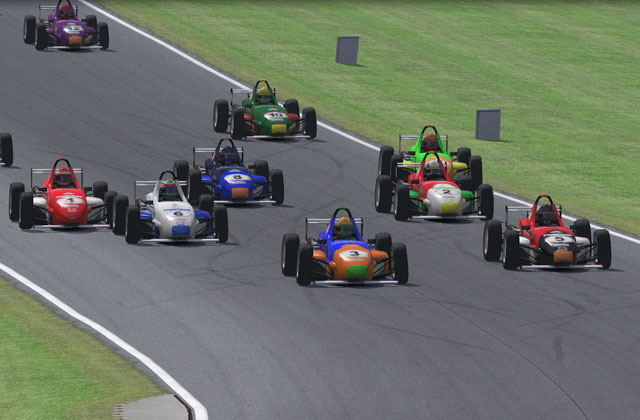
Skip Barber sur Virginia
|